
[powerkit_toc title=”Table of Contents”]
Pilihan ganda merupakan jenis soal yang umum diterapkan dalam berbagai ujian. Umumnya pilihan ganda memiliki 4 atau 5 pilihan jawaban. Pada tutorial kali ini, akan dijelaskan pembuatan soal pilihan ganda menggunakan iSpring Quizmaker. Adapun iSpring yang digunakan dalam tutorial kali ini adalah iSpring 10.2.3.
Yuk kita mulai tutorialnya.
Memulai iSpring QuizMaker
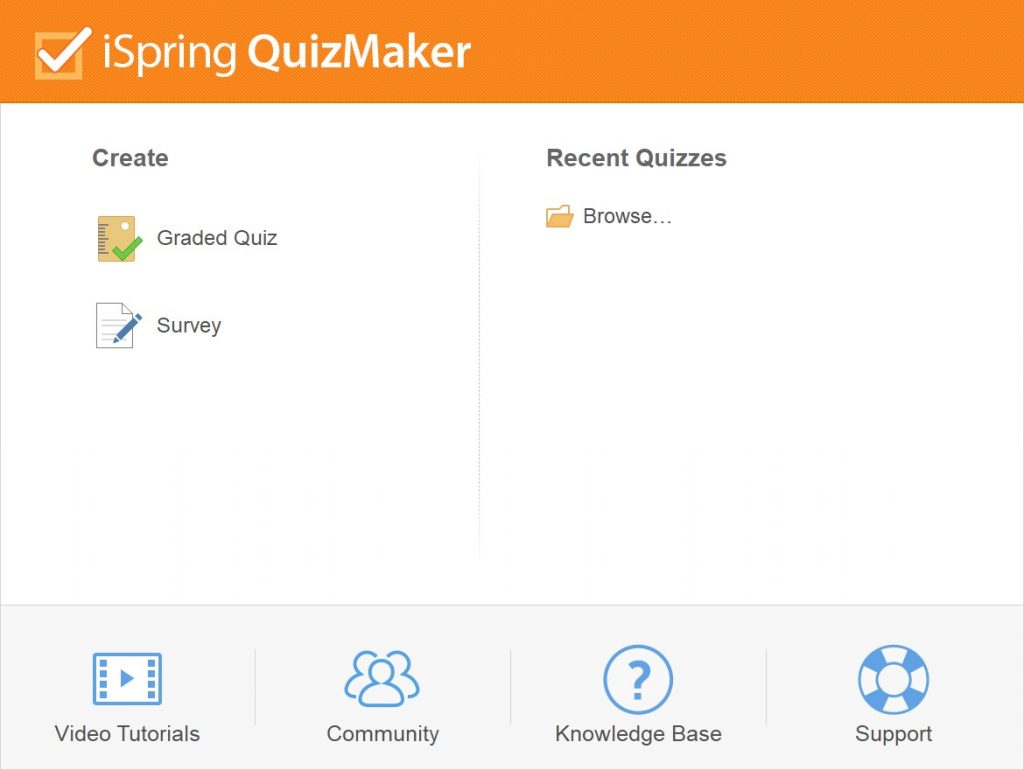
- Pertama-tama, ketika anda membuka iSpring QuizMaker pertama kali silakan pilih ‘GRADED QUIZ’
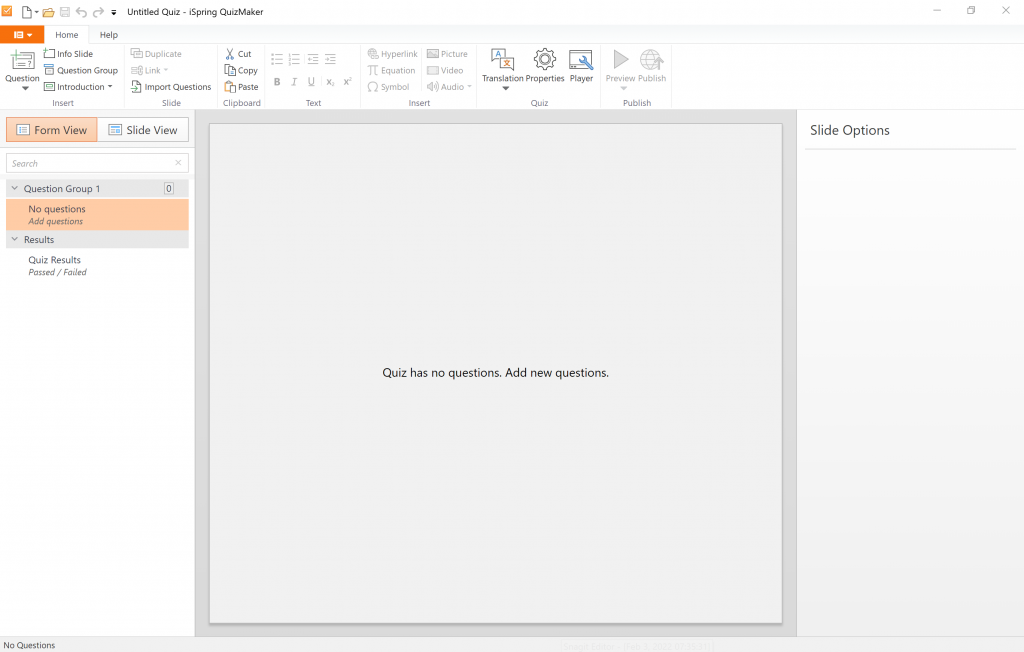
- Selanjutnya akan ditampilkan dashboard iSpring Quizmaker
Membuat Soal Pilihan Ganda (tanpa Media)
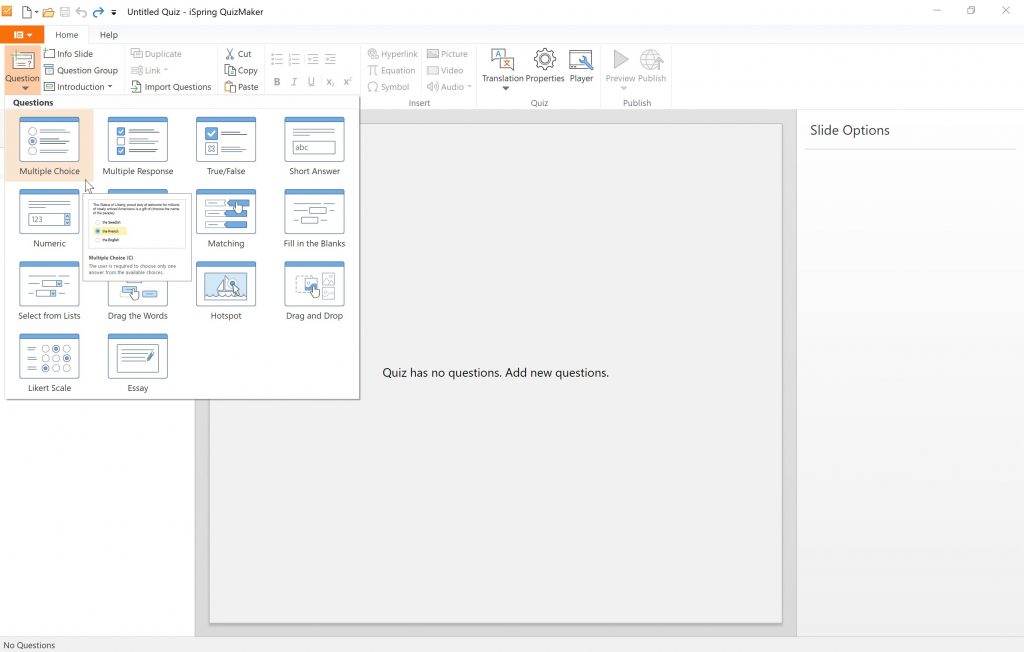
- Pada tutorial sesi pertama ini, kita akan membuat soal Pilihan Ganda tanpa media. Pertama-tama silakan klik QUESTION kemudian pilih MULTIPLE CHOICE
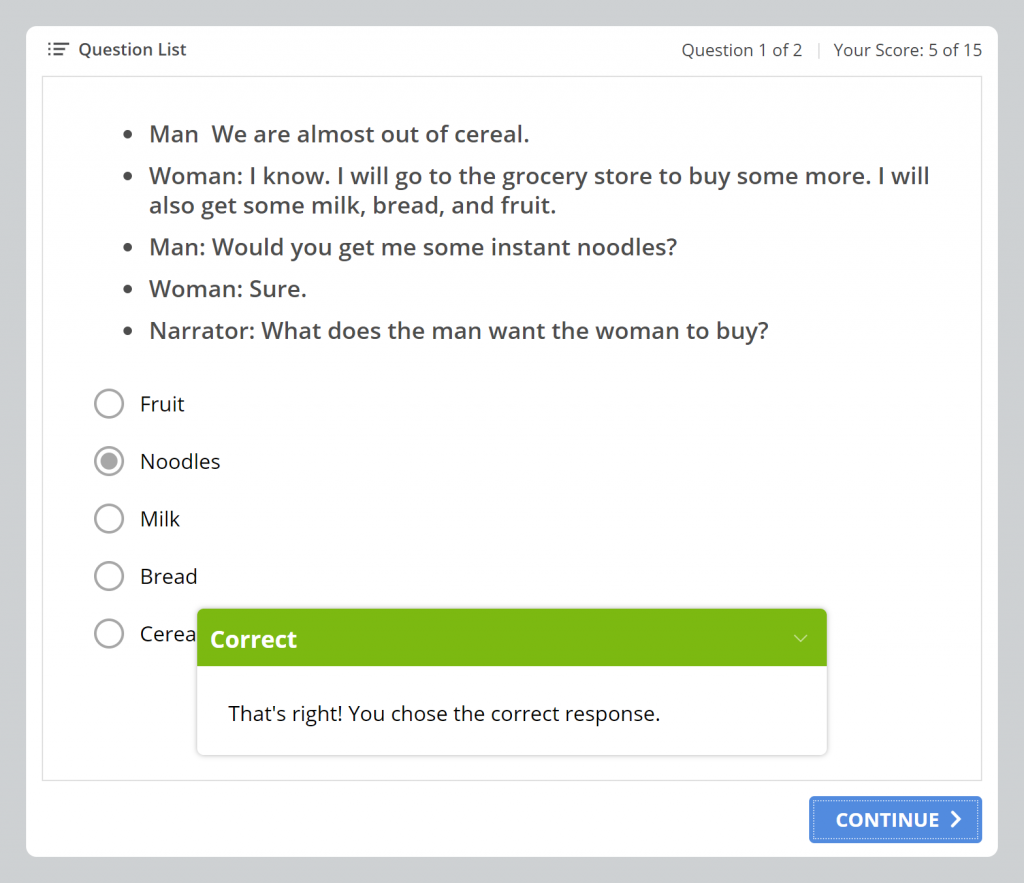
- Anda dapat membuat soal pada kolom TRUE/FALSE QUESTION. Misalnya:
Man: We are almost out of cereal.
Woman: I know. I will go to the grocery store to buy some more. I will also get some milk, bread, and fruit.
Man: Would you get me some instant noodles?
Woman: Sure.
Narrator: What does the man want the woman to buy?

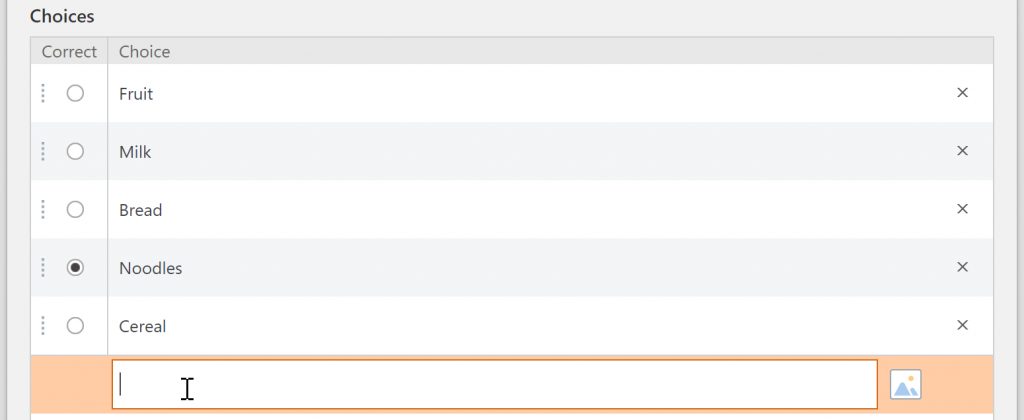
- Kemudian silakan buat pilihan jawaban jawaban pada kolom CHOICES. Anda dapat langsung menambahkan pilihan jawaban baru dengan mengklik dan mengisikannya pada kolom yang tersedia. Jangan lupa pula untuk memilih kunci jawaban pada pilihan yang benar.
- Selanjutnya tentukan pernyataan feedback dan besaran poin pada kolom FEEDBACK AND BRANCHING. Jika anda memberikan nilai 10 ketika menjawab benar, maka isikan nilai 10 pada kolom SCORE. Anda juga dapat memberikan nilai minus ketika jawaban salah. Sebagai contoh jika jawaban salah akan mengurangi nilai sebesar 5 poin, maka isikan -5 pada kolom SCORE. (Pembahasan terkait Branching akan dijelaskan dalam video tersendiri pada kesempatan berikutnya)

- Soal pertama anda dapat dilihat dan dicoba dengan mengklik tombol PREVIEW

Membuat Soal Pilihan Ganda (dengan Media)
- Pada soal kali ini, akan dibuat pengembangan soal dengan menggunakan media. Pada kolom teks MULTIPLE CHOICE QUESTION, diisikan instruksi soal dan jawaban yang dapat didengarkan melalui audio. Untuk memasukkan audio dapat dilakukan dengan mengklik ADD AUDIO. Jika anda ingin kontrol audio ditampilkan, maka pada kolom AUDIO PROPERTIES silakan ceklis ENABLE PLAYBACK CONTROLS. Adapun teks soal yang diisikan misalnya sebagai berikut:
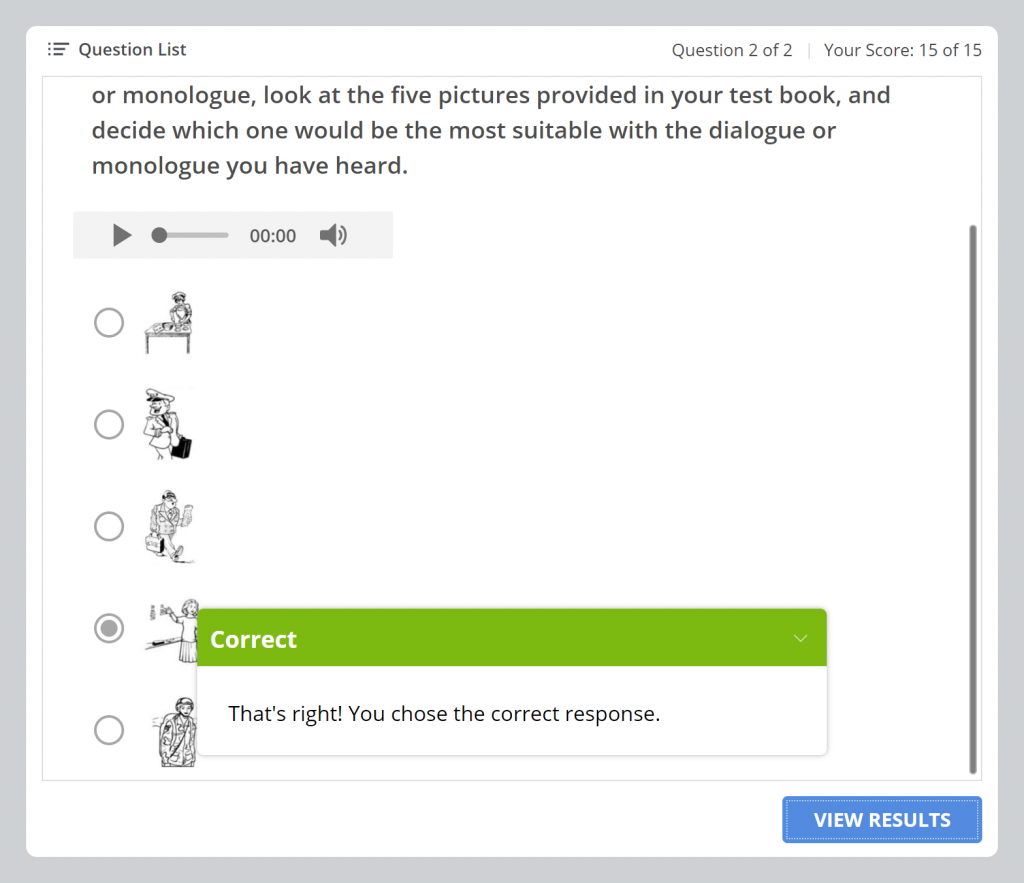
In this part of the test, you will hear some dialogues or monologues spoken in English. The dialogues or monologues will be spoken twice. They will not be printed in your test book, so you must listen carefully to understand what the speakers are saying. After you listen to the dialogue or monologue, look at the five pictures provided in your test book, and decide which one would be the most suitable with the dialogue or monologue you have heard.

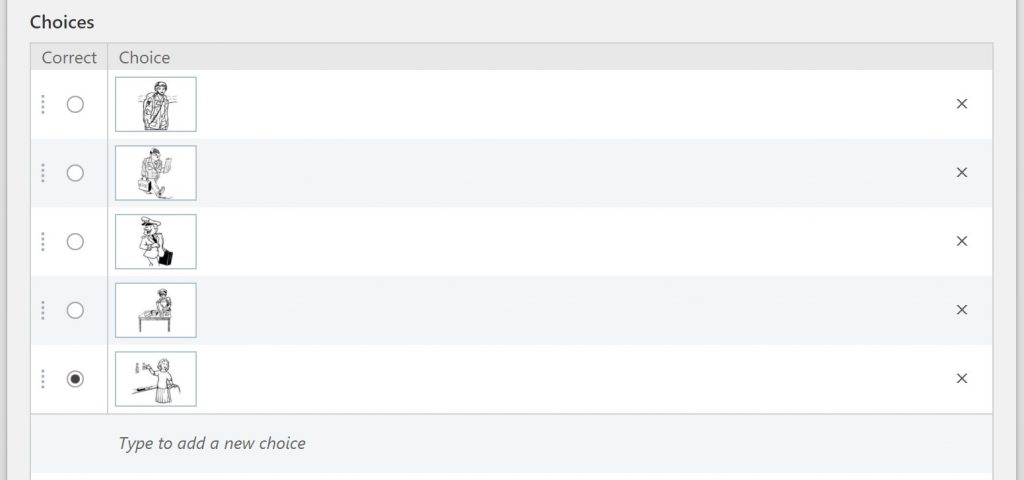
- Pada pilihan jawaban, pilihan jawaban akan ditampilkan dalam bentuk pilihan ganda bergambar. Untuk memasukkan gambar, klik ADD PICTURE pada masing-masing pilihan jawaban. Jika anda ingin gambar yang ditampilkan dapat diperbesar, maka pastikan opsi ALLOW USER TO ZOOM PICTURE diceklis.
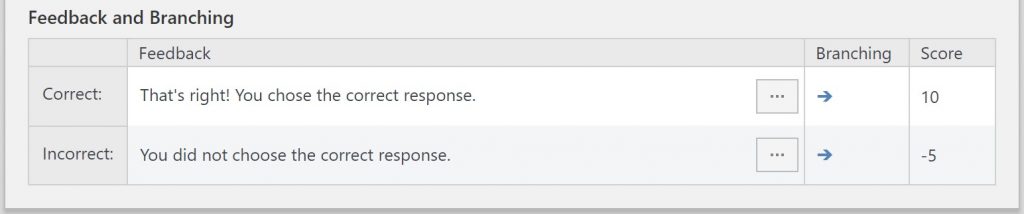
- Selanjutnya tentukan pernyataan feedback dan besaran poin pada kolom FEEDBACK AND BRANCHING. Jika anda memberikan nilai 10 ketika menjawab benar, maka isikan nilai 10 pada kolom SCORE. Anda juga dapat memberikan nilai minus ketika jawaban salah. Sebagai contoh jika jawaban salah akan mengurangi nilai sebesar 5 poin, maka isikan -5 pada kolom SCORE.
- Untuk melihat hasil soal anda, klik PREVIEW
Pengaturan
Ada beberapa opsi pengaturan soal Benar/Salah anda yang dapat anda tentukan melalui kolom SLIDE OPTION sebagai berikut:

- QUESTION TYPE: Dengan soal yang ditujukan sebagai media ujian, maka untuk pengaturan ini anda pilih GRADED
- FEEDBACK: Jika anda ingin menampilkan pesan feedback di setiap soal maka pilih BY RESULT. Adapun jika anda ingin feedback yang berbeda-beda ditampilkan sesuai dengan pilihan jawaban yang diklik maka pilih BY CHOICE. Opsi ini juga dapat anda tambahkan penjelasan jawaban dari masing-masing opsi tersebut. Namun jika anda tidak menginginkan pesan feedback ditampilkan maka pilih NONE
- BRANCHING: Anda dapat membuat percabangan atau turunan soal melalui fitur ini. Jika anda ingin membuat turunan soal berdasarkan masing-masing pilihan jawaban maka pilih BY CHOICE, sedangkan jika anda ingin membuat turunan soal berdasarkan jawaban benar/salah pada soal tersebut saja maka pilih BY RESULT
- SCORE: Jika anda ingin mengkalkulasi nilai jawaban berdasarkan benar/salah maka pilih BY RESULT. Opsi ini artinya jika jawaban benar akan mendapatkan nilai sejumlah X, sedangkan salah akan mendapat nilai sejumlah Y. Adapun jika anda ingin membuat nilai yang dihitung berdasarkan masing-masing pilihan jawaban, maka anda dapat memilih opsi BY CHOICE
- ATTEMPTS: Anda dapat menentukan berapa kali seseorang dapat melakukan usaha untuk menjawab soal. Misal jika anda isikan 2, maka ketika usaha pertama menghasilkan jawaban yang salah, selanjutnya akan diberikan satu kesempatan lagi untuk menjawab soal yang sama sebelum beralih ke soal berikutnya.
- LIMIT TIME TO ANSWER THE QUESTION: Anda dapat menentukan batas waktu per soal dengan memasukkan menit dan detik (MM:DD = Menit:Detik)
- SHUFFLE ANSWER: Jika anda ingin urutan soal tetap sama setiap kali dibuka maka anda tidak perlu menceklis soal ini. Sebaliknya, jika anda ingin mengacak urutan pilihan ganda setiap soal dibuka maka opsi ini dapat anda ceklis. Dengan mengklik opsi ini maka sebaiknya anda tidak perlu mencantumkan abjad pilih (a/b/c/d/e) pada pilihan jawaban
Download
Anda dapat mengunduh project file dari tutorial ini melalui link berikut:


